
Inserir um indicador é fácil. Configurá-lo com intenção é o que faz diferença. Cada campo da janela de propriedades muda o que a linha calcula ou como ela aparece, e muita gente clica em OK sem ler nada. Nesta aula você vai entender o que cada opção faz, usando a média móvel e o RSI como exemplos.
Abrindo a janela de propriedades
Há duas formas. Na primeira, você dá um duplo clique sobre a linha do indicador; ela fica selecionada e as propriedades abrem. Na segunda, você clica com o botão direito no gráfico e escolhe Lista de Indicadores (atalho Ctrl+I), seleciona o indicador e clica em Propriedades. A segunda forma é mais segura quando há várias linhas próximas umas das outras.
Aba Parâmetros: o que a fórmula calcula
Na Moving Average, a aba de parâmetros traz quatro campos principais:
| Campo | O que faz | Exemplo |
|---|---|---|
| Período | Quantos candles entram na conta | 20 |
| Deslocamento | Empurra a linha para a frente ou para trás no tempo | 0 (padrão) |
| Método | Tipo de média | Simples ou Exponencial |
| Aplicar a | Qual preço é usado | Fechamento |
O deslocamento merece atenção. Um valor de 5 desenha a média cinco candles à frente. Isso muda a posição visual da linha, mas não traz informação nova. Iniciantes às vezes aumentam o deslocamento até a linha “encaixar” nos topos e fundos do passado. É um ajuste cosmético que não se sustenta.
No campo Aplicar a, o padrão é o fechamento, e para a maioria dos usos ele é o mais adequado. Outras opções, como preço mediano (média entre máxima e mínima) ou preço típico (média entre máxima, mínima e fechamento), suavizam de forma diferente. Mude só se tiver um motivo claro.
Aplicando um indicador sobre outro
Um recurso pouco conhecido: você pode arrastar uma Moving Average do Navegador para dentro da janela do RSI. Nas propriedades, em Aplicar a, escolha a opção de dados do indicador anterior. O resultado é uma média do próprio RSI, que suaviza as oscilações do oscilador. Use com moderação, para não complicar a leitura.
Aba Níveis: linhas de referência
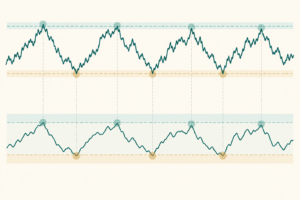
Em osciladores como o RSI, a aba Níveis define linhas horizontais fixas. O padrão costuma trazer 30 e 70. Para acrescentar um nível, clique em Adicionar e digite o valor. Um exemplo útil é incluir o nível 50, que separa momentum positivo de negativo e será estudado mais à frente no módulo.
Nessa aba você também escolhe a cor e o estilo das linhas de nível. Uma sugestão: níveis tracejados e discretos, para não competirem visualmente com a linha principal.
Escala e visualização
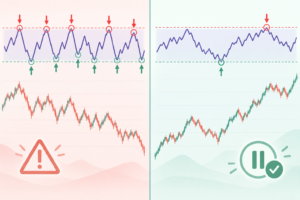
Ainda no RSI, é comum fixar a escala mínima em 0 e a máxima em 100. Sem isso, a janela se ajusta automaticamente aos valores visíveis, e um RSI oscilando entre 45 e 60 pode parecer estar batendo nos extremos. Com a escala fixa, a leitura fica honesta.
Na aba Visualização, você escolhe em quais tempos gráficos o indicador aparece. Se você usa uma média de 200 apenas no diário, pode desmarcar os tempos menores. Assim, ao trocar para M15, a linha some e não confunde a análise.
Cor e espessura ficam na aba de cores ou na própria aba de parâmetros, dependendo do indicador. Uma convenção simples ajuda: linhas mais grossas para médias longas, mais finas para médias curtas.
Salvando um modelo
Depois de configurar tudo, clique com o botão direito no gráfico e vá em Modelos > Salvar Modelo. Dê um nome descritivo, como “tendencia_H4”. Da próxima vez, basta aplicar o modelo a qualquer gráfico e todos os indicadores voltam com as mesmas configurações, cores e níveis.
Se você salvar um modelo com o nome “default”, ele passa a ser aplicado a todo gráfico novo que você abrir. Use isso com cuidado.
Erros comuns
- Usar deslocamento para “ajustar” a média ao passado.
- Deixar a escala do RSI automática e interpretar mal a posição da linha.
- Mudar o preço aplicado sem saber o efeito, e depois comparar com gráficos de outras pessoas que usam fechamento.
- Configurar tudo à mão em cada gráfico e acabar com parâmetros diferentes sem perceber.
Exercício prático
- No gráfico de H4 do GBPUSD, insira uma média exponencial de 50 períodos, aplicada ao fechamento, cor azul e espessura 2.
- Insira o RSI de 14 e, na aba Níveis, adicione o nível 50 além de 30 e 70.
- Fixe a escala do RSI entre 0 e 100.
- Arraste uma média simples de 9 períodos para a janela do RSI, aplicada aos dados do indicador anterior.
- Salve tudo como modelo e aplique-o ao gráfico do EURUSD para conferir se ficou igual.
Em poucas linhas
- As propriedades abrem com duplo clique na linha ou pela Lista de Indicadores (Ctrl+I).
- Período, método e preço aplicado mudam o cálculo; deslocamento só muda a posição visual.
- Níveis e escala fixa tornam a leitura de osciladores mais confiável.
- Modelos guardam sua configuração e evitam inconsistências entre gráficos.
← Aula anterior: Aula 067 — Como Instalar um Indicador no MetaTrader 5
Próxima aula: Aula 069 — Como Remover um Indicador do Gráfico →
Está no Módulo 5 — Indicadores Técnicos · Ver o índice completo da Formação