Chegou a hora de sair da teoria e colocar um indicador no gráfico. No MetaTrader 5 isso leva poucos segundos, mas existem dois caminhos diferentes: os indicadores que já vêm com a plataforma e os indicadores personalizados, que você adiciona por conta própria. O segundo caminho exige um cuidado extra com segurança.
Indicadores nativos: três caminhos
O MT5 traz dezenas de indicadores prontos, organizados em pastas como Tendência, Osciladores, Volumes e Bill Williams. Você pode inseri-los de três maneiras.
1. Pelo menu Inserir
- Clique no gráfico onde quer o indicador, por exemplo o EURUSD em H1.
- Vá em Inserir > Indicadores.
- Escolha a categoria, como Tendência, e depois o indicador, como Moving Average.
- A janela de propriedades abre. Por enquanto, apenas clique em OK. A configuração é tema da próxima aula.
2. Pelo Navegador
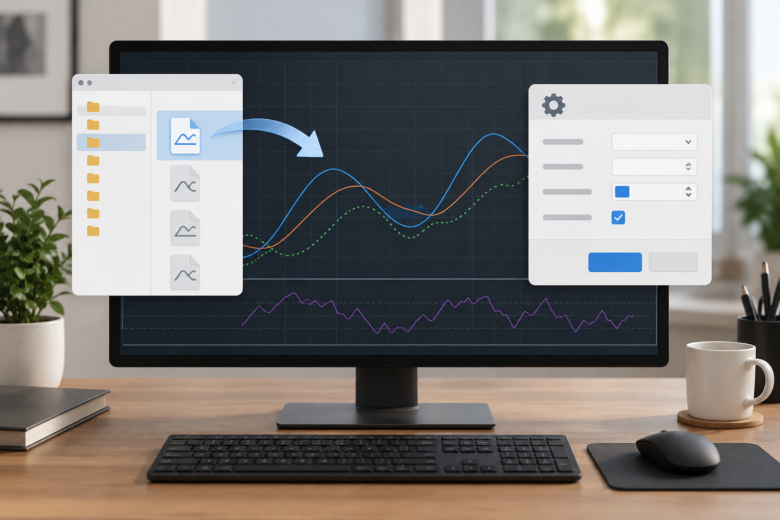
Abra o Navegador (menu Exibir, ou Ctrl+N). Expanda a pasta Indicadores, encontre o que deseja e arraste-o até o gráfico. Outra opção é dar um duplo clique no nome: ele será aplicado ao gráfico ativo.
3. Pela barra de ferramentas
Na barra superior existe um botão com um pequeno “f” e um sinal de mais, que abre um atalho para as mesmas categorias do menu Inserir. É útil quando você repete a operação várias vezes.
Indicadores personalizados
Um indicador personalizado é um arquivo criado em MQL5, a linguagem do MetaTrader. Ele pode vir em dois formatos:
| Extensão | O que é | Pode ser lido? |
|---|---|---|
| .mq5 | Código-fonte | Sim, você pode abrir e revisar o código |
| .ex5 | Arquivo compilado | Não, o conteúdo fica oculto |
Passo a passo
- No MT5, clique em Arquivo > Abrir Pasta de Dados. Uma janela do sistema operacional se abre.
- Entre na pasta MQL5 e depois em Indicators.
- Copie o arquivo .mq5 ou .ex5 para dentro dessa pasta. Se preferir, crie uma subpasta com o nome do autor para manter a organização.
- Volte ao MT5. No Navegador, clique com o botão direito em Indicadores e escolha Atualizar. Se preferir, feche e abra a plataforma.
- O indicador aparecerá na lista. Arraste-o para o gráfico como qualquer outro.
Se você copiou um arquivo .mq5, o MT5 normalmente o compila de forma automática ao atualizar. Se aparecer algum erro, abra o arquivo no MetaEditor (tecla F4) e compile manualmente para ver a mensagem.
Segurança antes de tudo
Um arquivo de indicador é um programa. Ele roda dentro da sua plataforma, conectada à sua conta. Por isso, algumas regras valem sempre:
- Prefira indicadores nativos ou arquivos cujo código-fonte você possa inspecionar.
- Desconfie de arquivos .ex5 enviados por desconhecidos, especialmente os que prometem acertos altos ou “sinais exatos”.
- Se a janela de propriedades mostrar a opção de permitir importação de DLL, mantenha-a desmarcada, a não ser que você saiba exatamente por que o indicador precisa dela. DLLs podem executar código fora do MT5.
- Teste qualquer indicador novo primeiro em conta demo.
Lembre também que indicador nenhum cria vantagem sozinho. Um arquivo desconhecido raramente vale o risco quando o MT5 já oferece as ferramentas clássicas que você vai estudar neste módulo.
Como saber se funcionou
Depois de inserir o indicador, confira três coisas. Primeiro, ele aparece no gráfico: sobre os candles ou em uma janela separada abaixo. Segundo, o nome e os parâmetros aparecem no canto superior esquerdo da janela onde ele foi desenhado, como “MA(20)” ou “RSI(14)”. Terceiro, ao passar o mouse sobre a linha, a dica mostra valores coerentes com o preço. Uma média no EURUSD deve ter valores próximos aos do par, algo como 1.08 ou 1.09, e não 0 ou números absurdos.
Se um personalizado não aparece, olhe a aba Diário e a aba Experts na Caixa de Ferramentas (Ctrl+T). Mensagens de erro de carregamento costumam ficar registradas ali.
Cuidado com isto
- Copiar o arquivo para a pasta de instalação do programa em vez da pasta de dados aberta pelo menu Arquivo.
- Colocar o arquivo em MQL5/Experts, que é a pasta de robôs, e não em MQL5/Indicators.
- Esquecer de atualizar o Navegador e concluir que o indicador “não funciona”.
- Instalar arquivos compilados de origem duvidosa em uma conta real.
Para fazer esta semana
- Abra o gráfico de H1 do EURUSD em uma conta demo.
- Insira uma Moving Average pelo menu Inserir > Indicadores > Tendência.
- Insira o Relative Strength Index arrastando-o pelo Navegador.
- Abra a Pasta de Dados pelo menu Arquivo e localize a pasta MQL5/Indicators. Anote quais subpastas já existem nela.
- Confira, na Caixa de Ferramentas, se há mensagens de erro na aba Diário após inserir os indicadores.
Para levar desta aula
- Indicadores nativos entram pelo menu Inserir, pelo Navegador ou pela barra de ferramentas.
- Personalizados vão para Arquivo > Abrir Pasta de Dados > MQL5 > Indicators.
- Após copiar, atualize o Navegador para o indicador aparecer.
- Trate arquivos de terceiros como programas: prefira código aberto e teste em demo.
← Aula anterior: Aula 066 — Por que Não Usar Indicadores Demais
Próxima aula: Aula 068 — Como Configurar um Indicador no MT5 →
Está no Módulo 5 — Indicadores Técnicos · Ver o índice completo da Formação